


Classifique os sinais pelo compromisso do visitante

No GA4 para B2B, consultar serviços, baixar um guia e pedir demonstração representam ações diferentes. Preserve essa distinção no plano de eventos para orientar decisões.
Imagine uma empresa de software industrial. O visitante pode ler um guia, consultar uma integração e só depois pedir uma conversa. Cada ação ajuda a responder uma pergunta diferente.
Distinga interesse em conteúdo de contato
Uma leitura ajuda a avaliar se o tema atrai visitantes. Um download indica interesse no material. Um pedido confirmado abre uma conversa que a equipe comercial consegue atender.
Use essas diferenças para escolher nomes e relatórios. Quando várias ações entram na mesma contagem, fica difícil saber se a campanha atraiu leitores ou potenciais compradores.
| Ação | O que mede | Onde conferir |
|---|---|---|
| Consultar integração | Interesse no tema | GA4 |
| Baixar guia | Interesse no recurso | GA4 |
| Pedir demonstração | Solicitação recebida | Site e CRM |
Relacione cada sinal à decisão
Um evento de conteúdo pode ajudar a decidir quais guias manter. Um pedido confirmado ajuda a avaliar a capacidade da página de gerar conversas comerciais.
Organize as interações em três níveis:
- Consulta de conteúdo ou solução.
- Ação de interesse sem contato confirmado.
- Solicitação aceita pelo sistema comercial.
Use o guia de mensuração B2B para relacionar esses sinais com as métricas de oportunidade e receita, sem substituir a confirmação pela equipe comercial.
Defina quando o pedido passa a existir

O clique no botão registra uma tentativa. O pedido existe quando a aplicação confirma que recebeu e armazenou a solicitação segundo as regras do formulário.
Use a confirmação como gatilho para medir aquisição inicial. Uma tentativa rejeitada por campos inválidos, indisponibilidade ou erro de rede não deve entrar nessa contagem.
Escolha uma confirmação verificável
Se o formulário envia dados sem recarregar a página, observe a resposta da aplicação. O evento pode acompanhar o estado de sucesso depois que o sistema aceitar o pedido.
Em um fluxo com redirecionamento, teste o acesso direto à página final. Uma visita sem envio anterior ou uma recarga não deve criar outro pedido na medição.
Confira os três estados do formulário:
- O visitante tenta enviar os dados.
- A aplicação rejeita ou aceita o pedido.
- O sistema registra o desfecho correspondente.
Teste eventos que compartilham o mesmo formulário
Um formulário pode aparecer em mais de uma página. Verifique se todos os pontos usam o mesmo gatilho de sucesso e identificam corretamente o tipo de solicitação.
Documente onde a confirmação acontece e quem mantém esse comportamento. Quando a equipe trocar o plugin ou o formulário, esse registro ajuda a repetir o teste.
Separe a solicitação da repetição do sinal
A aplicação pode confirmar o mesmo pedido mais de uma vez ao retomar uma tentativa. Confira se a instrumentação consegue reconhecer esse caso sem criar outra aquisição.
Preserve também a possibilidade de um novo pedido legítimo. A regra deve distinguir repetição técnica e nova solicitação, em vez de impedir qualquer envio posterior da mesma pessoa.
Distinga demonstração e briefing

Use generate_lead para registrar a aquisição inicial quando o sistema confirma um pedido. Uma demonstração e um briefing podem compartilhar esse evento se a equipe precisa comparar solicitações válidas.
Use um parâmetro controlado para distinguir os pedidos. Defina valores como demo e briefing para request_type e mantenha a mesma grafia em todos os formulários.
Preserve o significado de cada pedido
Uma demonstração costuma indicar interesse em ver o produto. Um briefing pode trazer requisitos para avaliar um projeto. Compare os dois grupos conforme o processo comercial que cada um inicia.
Na hora de enviar os parâmetros, use categorias predefinidas. Mantenha e-mail, telefone e detalhes do briefing nos sistemas autorizados para atender o pedido.
Use o mesmo contrato de medição:
- Nome comum para a solicitação confirmada.
- Tipo controlado para diferenciar a oferta.
- Confirmação do sistema antes do disparo.
Separe aquisição inicial de qualificação
A equipe comercial pode confirmar depois se existe uma necessidade atendível. Essa decisão é posterior ao pedido e deve ter um registro próprio no CRM.
Quando a integração medir essa etapa no GA4, qualify_lead representa o avanço de qualificação. Preserve o significado de generate_lead para comparar a aquisição inicial entre formulários.
Confira como os relatórios distinguem os pedidos
A existência do parâmetro na coleta não garante sua disponibilidade em toda análise. Documente onde a equipe consulta cada tipo de solicitação e quais configurações esse relatório exige.
Teste a distinção com valores sintéticos previstos no dicionário. Um evento recebido sem o tipo esperado pode entrar no total geral e comprometer a comparação entre ofertas.
Diferencie download de solicitação comercial

Um download ajuda a avaliar a procura por material técnico. O visitante pode baixar um guia para consultar mais tarde, sem pedir atendimento ou iniciar uma avaliação comercial.
Use file_download para observar o clique em um link de arquivo quando a medição otimizada cobrir o formato. Esse sinal descreve a interação com o link.
Separe o cadastro do acesso ao arquivo
Um guia gratuito pode abrir diretamente no navegador. Outro pode exigir cadastro. Nesse segundo fluxo, documente qual evento representa o cadastro confirmado e qual registra o acesso ao arquivo.
Se o cadastro serve apenas para entregar conteúdo, preserve essa finalidade no relatório. Uma solicitação de atendimento precisa de um sinal que a equipe comercial consiga interpretar.
Compare as interações com o mesmo critério:
- Clique no link que abre o arquivo.
- Cadastro aceito para receber o material.
- Pedido recebido para uma conversa comercial.
Verifique onde a medição perde cobertura
Alguns materiais ficam em outro domínio ou passam por um redirecionamento. Teste o acesso real para descobrir qual ação a propriedade registra e quando ela ocorre.
Se a equipe medir downloads com uma tag adicional, confira se a medição otimizada já registra o mesmo clique. Escolha um responsável pelo evento para evitar dupla contagem.
Trate cliques de contato como tentativas

Um clique em WhatsApp, telefone ou e-mail mostra que o visitante tentou abrir um canal. A conversa pode começar depois ou terminar antes de a pessoa enviar uma mensagem.
Registre o clique como uma interação própria. Quando houver retorno comercial, use o sistema de atendimento ou o CRM para identificar os pedidos recebidos e as conversas qualificadas.
Dê contexto ao canal de origem
Uma mesma página pode oferecer telefone no cabeçalho e WhatsApp no rodapé. Um parâmetro controlado para posição ajuda a entender onde as pessoas encontram o contato.
Use categorias fixas para o canal e a posição. Evite enviar o número, o endereço de e-mail ou o texto que a pessoa inseriu na mensagem.
Separe os estados no plano:
- Clique que tenta abrir o canal.
- Mensagem que a operação recebe.
- Contato que vendas avalia e qualifica.
Teste o comportamento no dispositivo
Em celular, confirme se o clique abre o aplicativo ou o discador esperado. No computador, observe o destino alternativo e confira se o evento registra o mesmo significado.
Compare os totais por canal antes de fazer mudanças. Um volume alto de cliques e poucas conversas pode justificar revisar o link, o horário ou o processo de atendimento.
Mantenha a confirmação no sistema que a observa
O navegador pode registrar a tentativa de abrir outro aplicativo sem conhecer o envio posterior. Preserve essa limitação ao interpretar o volume de contatos atribuídos ao botão.
Quando o atendimento fornecer uma confirmação, documente qual acontecimento ela representa. Receber uma mensagem e aceitar uma oportunidade comercial continuam sendo etapas distintas no processo de vendas.
Escolha nomes e parâmetros controlados

Use um nome estável para cada ação medida. Quando um evento recomendado pelo GA4 representa o comportamento, adote esse nome para manter o significado claro entre páginas e relatórios.
Parâmetros devem acrescentar contexto sem carregar os dados do lead. Use valores como demo, briefing e guia_tecnico quando a equipe consegue explicar por que precisa distingui-los.
Defina o que cada campo aceita
Documente o nome, o tipo de dado e um exemplo válido. Valores como demo e demonstracao ficam separados no relatório, mesmo quando descrevem a mesma ação.
Liste os valores permitidos para cada categoria. Evite títulos livres e caminhos de URL que possam incluir identificadores pessoais.
Revise os campos antes de implementar:
- Nome do evento e momento do disparo.
- Valores aceitos para tipo e posição.
- Campos que devem permanecer fora do GA4.
Preserve a leitura após alterações
Uma nova versão do formulário pode trocar o nome da oferta. Atualize o dicionário e confira se o evento continua permitindo comparação no período.
Quando precisar analisar um parâmetro personalizado nos relatórios que exigem registro, configure a dimensão correspondente. Use o DebugView para conferir o valor enviado durante os testes.
Revise valores inesperados no contrato
Um campo preenchido livremente pode gerar categorias que a equipe não consegue comparar. Confira valores ausentes e grafias novas ao validar mudanças no formulário.
Registre como tratar um valor fora do conjunto permitido antes de agregá-lo aos relatórios. Corrigir o dicionário precisa preservar a interpretação dos registros que já chegaram à propriedade.
Marque como principais os eventos que orientam decisões

Um evento principal indica uma ação importante para o negócio. Se o objetivo da página é gerar conversas comerciais, priorize pedidos confirmados ao selecionar os eventos principais.
A marcação se aplica ao nome do evento. Se demonstração e briefing usam generate_lead, os dois entram nessa marcação, ainda que um parâmetro permita distingui-los em análises específicas.
Preserve a distinção quando precisar de outra decisão
Se a equipe precisa acompanhar separadamente um tipo de pedido como evento principal, avalie criar um evento derivado com uma condição explícita sobre o parâmetro.
Ao usar um evento derivado, mantenha clara a relação com o evento original. Evite somar os dois para calcular o total de solicitações da mesma ação.
Registre estes critérios antes da marcação:
- Decisão que o evento ajuda a tomar.
- Ações incluídas no nome selecionado.
- Regra usada para separar tipos de pedido.
Mantenha os sinais auxiliares disponíveis
Cliques de contato e downloads explicam partes da jornada. Mesmo quando ficam fora dos eventos principais, ajudam a investigar páginas que atraem interesse sem gerar pedidos.
Revise a seleção quando a oferta ou a jornada mudar. A equipe deve conseguir explicar por que uma ação passou a merecer acompanhamento comercial próprio.
Registre quando a marcação começou a valer
Marcar um evento como principal não transforma retroativamente todo o histórico. Preserve a data da mudança ao comparar períodos com condições de medição diferentes.
Identifique a configuração usada na análise junto da definição comercial. Uma diferença no relatório pode refletir a mudança de marcação, além de alterações na procura pela oferta.
Valide sucesso, erro e recarga

Faça um pedido de teste e abra o DebugView para conferir o evento recebido. Compare o nome e os parâmetros com o dicionário e registre o resultado esperado.
Repita o fluxo com uma falha controlada. O formulário deve mostrar o erro correspondente, sem registrar a tentativa como lead confirmado.
Teste o caso real de cada formulário
Se a mesma oferta aparece em páginas diferentes, percorra ambos os caminhos. A configuração que funciona no formulário principal pode falhar em uma página com outro componente.
Na página de confirmação, teste também a recarga e o acesso direto. O plano precisa preservar a identidade de um pedido e evitar contar uma visita isolada como solicitação.
Inclua estes casos na validação:
- Um pedido confirmado gera o evento esperado.
- Uma rejeição não gera aquisição inicial.
- Uma recarga não cria outro pedido.
- Um novo pedido válido gera outra ocorrência.
Guarde evidências da configuração
Anote página, ambiente, horário e versão da implementação. Use dados sintéticos no formulário para verificar o comportamento sem expor detalhes de clientes.
Depois da implantação, compare uma pequena amostra com os registros recebidos. Se houver diferença, rastreie a etapa em que o evento ou o pedido deixou de aparecer.
Confirme as condições da observação
O DebugView exige modo de depuração ativo. Controles de privacidade e condições de consentimento podem impedir que eventos apareçam nessa visualização durante a conferência.
Registre essas condições junto do teste antes de interpretar uma ausência. O diagnóstico precisa distinguir falha do formulário, falha da tag e limite da observação disponível naquela execução.
Compare GA4 e CRM com a mesma unidade

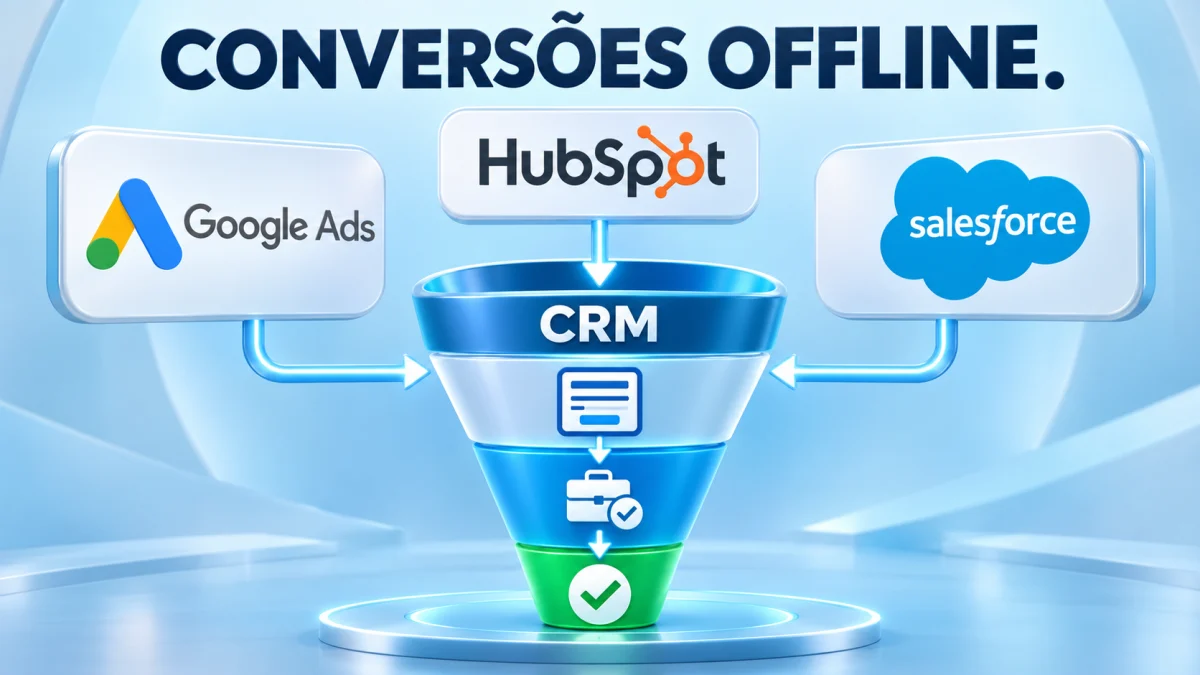
O GA4 conta eventos conforme a coleta disponível. No CRM, solicitações, contatos e oportunidades seguem a definição do processo comercial. A comparação começa escolhendo a mesma ação e unidade.
Para conferir pedidos de demonstração, filtre o tipo correspondente e compare com solicitações registradas no mesmo período. Evite usar oportunidades qualificadas como denominador dos pedidos ainda em atendimento.
Investigue divergências pelo fluxo
Alinhe período e fuso. Em seguida, verifique se os eventos representam confirmações, se o CRM consolida pedidos e se a coleta do site cobre o caminho observado.
Quando houver uma diferença, examine uma amostra de testes controlados. Considere falhas de disparo, consentimento, recargas e integrações paralelas antes de mudar a configuração.
Use uma ordem de investigação:
- Confira a janela e o tipo de pedido.
- Compare a confirmação com o registro comercial.
- Verifique quando a tag recebeu o sinal.
- Documente diferenças de cobertura entre ferramentas.
Preserve as etapas comerciais
Uma solicitação recebida pode gerar oportunidade dias depois. Compare os pedidos por faixa de entrada e considere o tempo de atendimento antes de avaliar a taxa de avanço.
Use o CRM para entender por que uma conta avançou ou não. O GA4 ajuda a localizar o comportamento no site que antecedeu pedidos observados.
Mantenha um dicionário de eventos

O dicionário registra o que cada evento mede, onde dispara e quem verifica seu comportamento. Comece pelos formulários e canais que a equipe usa para avaliar aquisição.
Para cada evento, anote a ação observada, a confirmação exigida e os parâmetros permitidos. Inclua um exemplo com dados sintéticos para facilitar o teste.
Documente o comportamento esperado
Uma linha para generate_lead pode informar que o disparo ocorre após a aplicação aceitar o pedido. Outra pode esclarecer que file_download acompanha o clique no arquivo.
Ao documentar um clique de contato, indique onde a equipe encontra a confirmação posterior. Essa referência ajuda a manter o significado da interação no relatório.
Inclua os campos essenciais no dicionário:
- Ação medida e momento do disparo.
- Nome do evento e parâmetros aceitos.
- Estado esperado nos testes de erro.
- Responsável por revisar mudanças na implementação.
Revise o contrato quando o site mudar
Depois de trocar um formulário, compare a versão anterior com a nova. Confira se o pedido continua chegando ao CRM e se o evento mantém nome e significado.
Se uma definição mudar, registre a data e o impacto nos relatórios. Assim a equipe consegue interpretar uma mudança de volume sem atribuí-la automaticamente à campanha.
Preserve o histórico de cada definição
Associe mudanças do contrato a uma versão e a uma data de início. Esse registro ajuda a localizar quais formulários ainda enviam o comportamento anterior.
Ao comparar períodos, confira se todos os pontos adotaram a mudança. Uma implantação parcial pode produzir valores diferentes sem representar uma alteração real no interesse das pessoas.
Conclusão

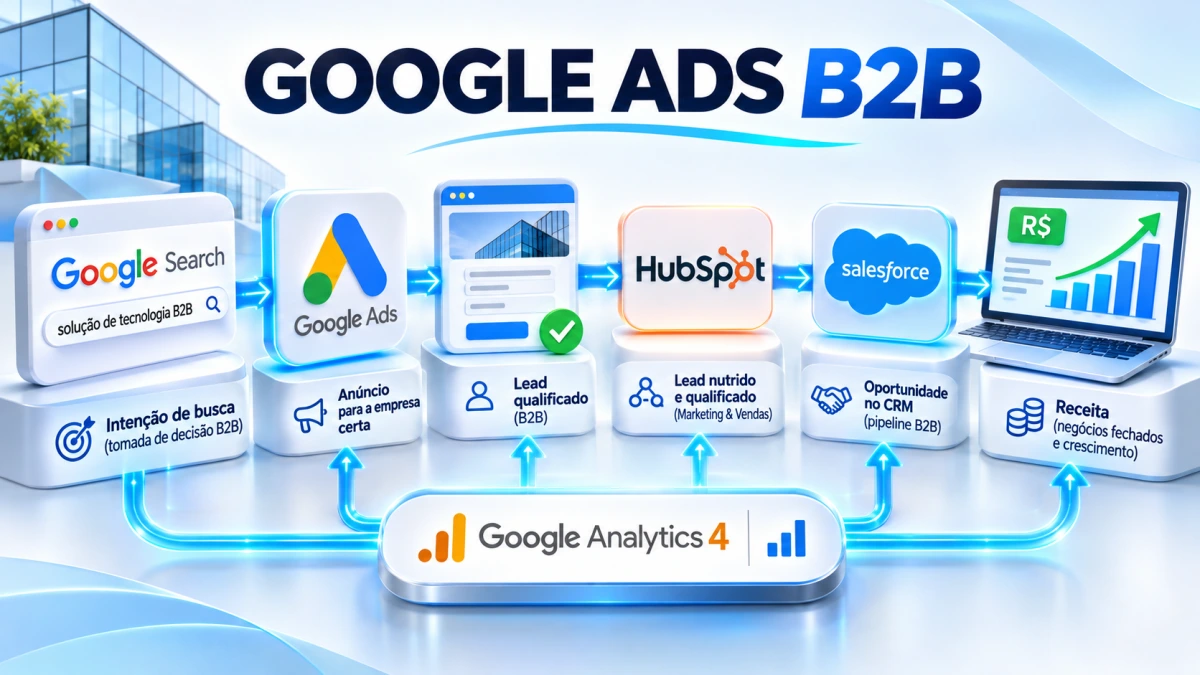
Um plano de eventos B2B deve separar ações de interesse, pedidos confirmados e qualificação comercial. Cada etapa oferece informação para uma decisão diferente.
Comece pelos pedidos que a operação consegue confirmar. Teste o disparo no GA4 e verifique se o registro comercial representa a mesma ação.
Priorize o que a equipe pode verificar
Para uma demonstração, confirme o aceite do formulário antes de registrar a aquisição inicial. Para contatos por outros canais, documente onde verificar a conversa recebida.
Mantenha parâmetros que ajudem a comparar ofertas e posições. A equipe pode investigar a intenção do visitante sem levar detalhes pessoais da solicitação para a ferramenta de análise.
Antes de usar os números, confira:
- Eventos de aquisição dependem de confirmação.
- Parâmetros usam valores com significado definido.
- A comparação com o CRM usa a mesma unidade.
Use a revisão para orientar mudanças
Quando uma página atrai downloads e poucos pedidos, revise a relação entre material, oferta e chamada para contato. O evento permite localizar a etapa que merece investigação.
Quando o CRM mostra pedidos válidos sem eventos correspondentes, examine a coleta antes de ajustar a campanha. Mantenha as duas leituras disponíveis para o diagnóstico.
Preserve os limites da leitura comercial
Trate cada evento como evidência da ação definida no plano. A sequência ajuda a investigar intenção, mas não demonstra sozinha que a conta tem orçamento ou pode comprar.
Combine a coleta disponível com o andamento observado pela operação. A decisão ganha contexto quando a equipe conhece a cobertura, a unidade e o momento de cada registro.
Perguntas frequentes
As respostas a seguir ajudam a escolher eventos, testar formulários e interpretar diferenças entre GA4 e CRM.
O que devo medir primeiro?
Comece pelo pedido comercial confirmado e pela ação que leva até ele. Assim é possível investigar uma queda sem equiparar visitas a solicitações.
Posso usar generate_lead para demonstração e briefing?
Sim, se ambos representam aquisição inicial confirmada. Use um parâmetro controlado para distinguir os tipos de solicitação.
Quando usar qualify_lead?
Use quando o processo comercial confirma que o lead atende aos critérios de qualificação. Registre a decisão no CRM e implemente a coleta apenas se for necessária.
Um clique em WhatsApp conta como lead?
Trate o clique como tentativa de contato. Confira no sistema de atendimento se a pessoa enviou uma mensagem e se houve solicitação comercial.
O evento file_download confirma que o arquivo foi lido?
Ele descreve o clique no link de um arquivo coberto pela medição. A leitura do conteúdo exige outra evidência.
Preciso marcar todos os downloads como eventos principais?
Escolha a marcação segundo a decisão que o download informa. Se o objetivo é gerar conversas, acompanhe separadamente a solicitação comercial.
Que parâmetros ajudam a diferenciar formulários?
Tipo de pedido, posição e categoria da oferta podem ajudar. Use valores controlados e mantenha dados pessoais fora dos parâmetros.
Como testar um formulário que falha?
Envie dados sintéticos inválidos e confira a resposta da aplicação. Verifique se o evento de lead confirmado permanece ausente no DebugView.
Por que os números do GA4 e do CRM diferem?
As ferramentas podem ter cobertura e unidades diferentes. Alinhe período, fuso e tipo de solicitação antes de investigar a diferença.
Quando devo revisar o dicionário de eventos?
Revise após mudanças em formulários, confirmações, páginas de destino ou regras de qualificação. Registre o responsável e repita os testes afetados.





Deixe um comentário